
La protection du logiciel, simple et portable par clé USB, une solution flexible et unique pour de multiples utilisations.
Simple d’utilisation et de gestion de votre parc informatique
Le système ne nécessite pas d'installation de pilote supplémentaire et n'a pas besoin de droits d'administrateur.
La clé USB vous garantit sécurité, fiabilité, et l'absence de complications inutiles en cas de renouvellement du parc de informatique ou de formatage.
En cas de dysfonctionnement ou de formatage du PC, une réinstallation du logiciel suffit.
L’installation du logiciel peut être réalisée sur un nombre illimité de PC.
Le package que vous avez reçu contient le CD d'installation ainsi qu'une ou plusieurs clés USB (le nombre de clé USB va de pair avec le nombre de licences commandées).
Principe :
Pour utiliser ProcesSim, la clé USB doit être insérer dans le port USB de l'ordinateur.
Installation du logiciel :
1. Installer ProcesSim sur votre ordinateur.
2. Après l'installation, insérer la clé USB dans l'ordinateur
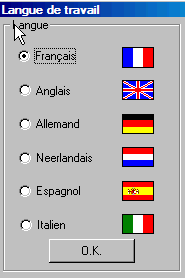
3. Lors de la première utilisation de ProcesSim, l'écran suivant apparait :
Sélectionnez la langue de travail :
L'utilisation de la clé USB élimine l’utilisation illégale de ProcesSim, qui peut seulement fonctionner en présence de la clé.
A la première exécution de ProcesSim, un formulaire d'inscription vous est présenté afin de pouvoir récupérer la clé d'activation.
Démarrez ProcesSim (première utilisation), les écrans suivant apparaissent :
Sélectionnez la langue:
Après 6 secondes, le formulaire de demande d'inscription apparaît.
Pour une demande d'inscription choisissez "Demande d'inscription" par contre si vous possédez la clef d'activation, saisissez- la au clavier dans le champ "Clef d'enregistrement".

Si vous avez sélectionné "Demande d'inscription", le formulaire ci-dessous apparaît :
Saisissez vos données personnelles :
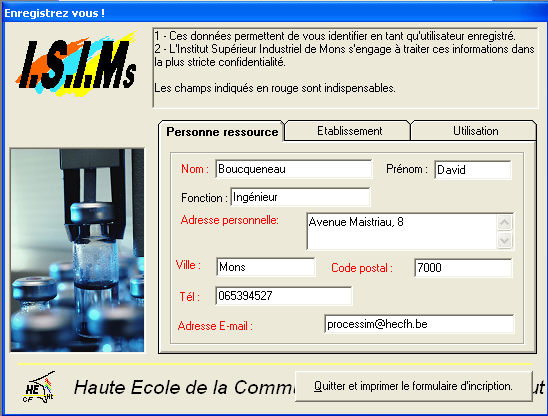
NB: Les champs indiqués en rouge sont obligatoires
Et vos données professionnelles :
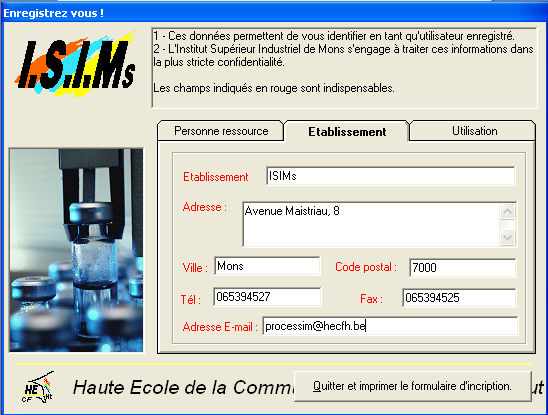
NB: Les champs indiqués en rouge sont obligatoires
Le secteur dans lequel vous utilisez ProcesSim est un renseignement facultatif mais néanmoins utile pour les développeurs du logiciel.
Les nouveaux outils sont conçus aux regards de ces renseignements.
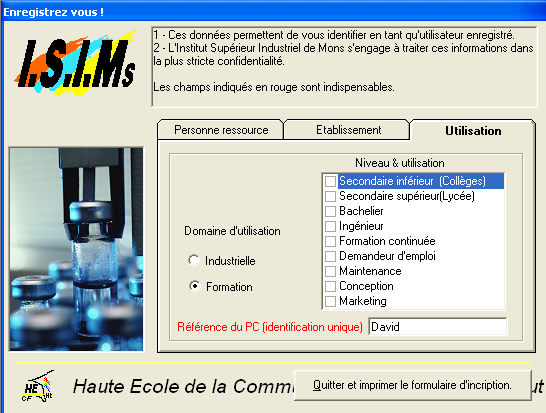
Le formulaire dûment complété, cliquez sur "Quitter et imprimer le formulaire d'inscription".
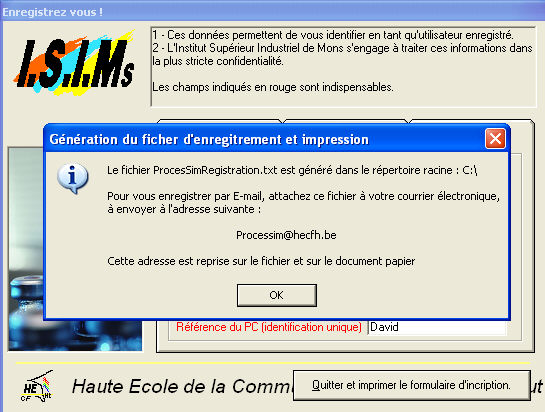
Quittez ProcesSim.
Le formulaire est automatiquement imprimé par l'imprimante qui est configurée par défaut.
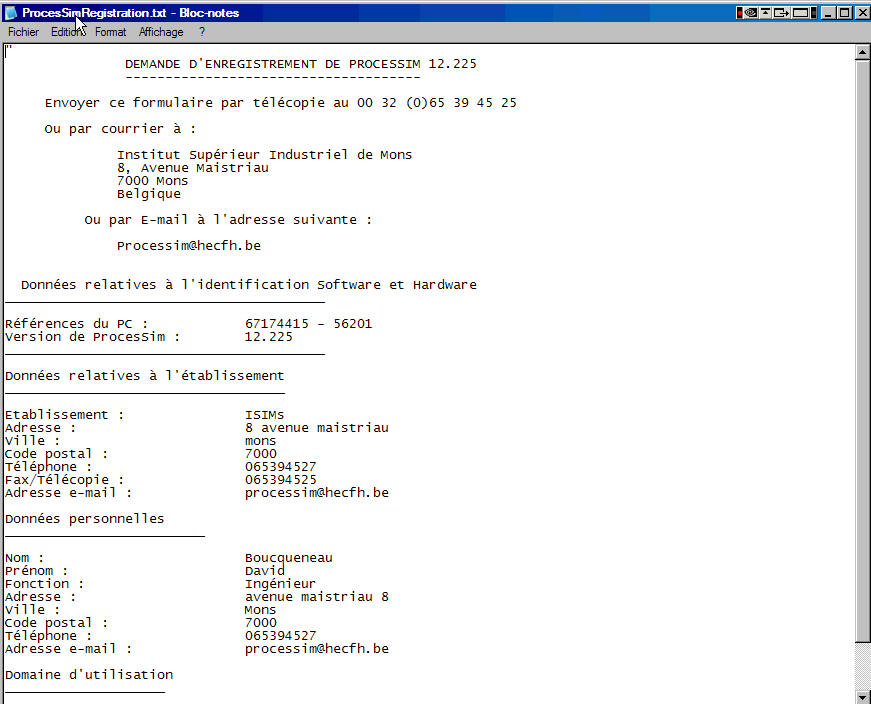
Si vous désirez imprimer plusieurs exemplaires de ce document, vous le retrouverez dans la racine d'installation.
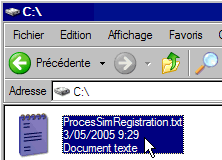
Exemple de fichier d'enregistrement.
Dès réception de votre clef d'activation, démarrez ProcesSim et introduisez celle-ci dans le champ prévu à cet effet.
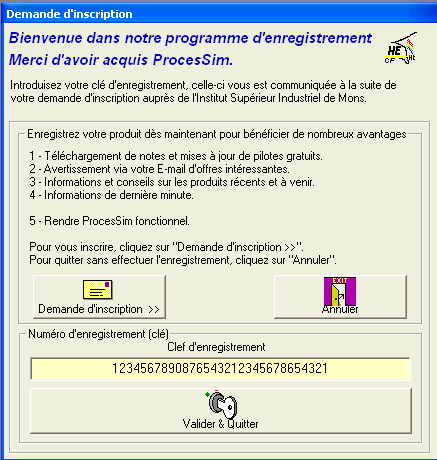
Validez et redémarrer ProcesSim.